

 1 минута
Если вы когда-нибудь пытались настроить WordPress-сервер вручную — nginx, Apache, PHP-FPM, SSL, — вы знаете, как это выглядит со стороны: человек в тёмной комнате ищет чёрную кошку, которой там нет. Hestia CP — это тот самый выключатель, который освещает всю комнату сразу. Удобная панель управления, которая под капотом собирает оптимальную связку nginx + Apache2 + PHP-FPM — и ваш WordPress получает скорость и производительность без ручной возни с конфигами.
В этом посте — пошаговая установка Hestia CP на чистый Ubuntu 24.04, включая одну засаду, которую вы почти наверняка встретите.
Как это работает
Связка nginx + Apache2 + PHP-FPM — это не избыточность, а элегантность. Nginx принимает запросы и отдаёт статику молниеносно, тяжёлую работу с PHP передаёт Apache, а тот запускает PHP через быстрый PHP-FPM. WordPress при этом продолжает «думать», что работает на обычном Apache и слушается его директив — но по факту всё летает значительно быстрее.
Шаг 1. Подготовка домена
Для панели Hestia понадобится домен третьего уровня — он станет адресом самой панели управления. Создайте A-запись в DNS вашего домена, указывающую на IP сервера. Подробно процесс создания A-записей разберём в отдельном посте.
Проверка A-записи в PowerShell
nslookup hestia.forcej.ruПосле создания записи — ждём. Не час и не два, а 16 часов. Именно столько нужно для полного обновления DNS и гарантированного получения SSL-сертификата от Let’s Encrypt. Нетерпеливым посвящается: да, именно 16. Идите спать.
В нашем примере привязан домен hestia.forcej.ru — он и станет адресом панели Hestia CP.
Шаг 2. Установка Hestia CP на Ubuntu 24.04
Входим на сервер под root и последовательно вводим команды.
Скачиваем установщик:
wget https://raw.githubusercontent.com/hestiacp/hestiacp/release/install/hst-install.shОбновляем пакеты и устанавливаем сертификаты:
apt-get update && apt-get install ca-certificatesЗапускаем установщик:
bash hst-install.shШаг 3. Первая засада — UFW
Установщик остановится и спросит:
Would you like to remove the conflicting packages? [y/N]Вводим y — и получаем:
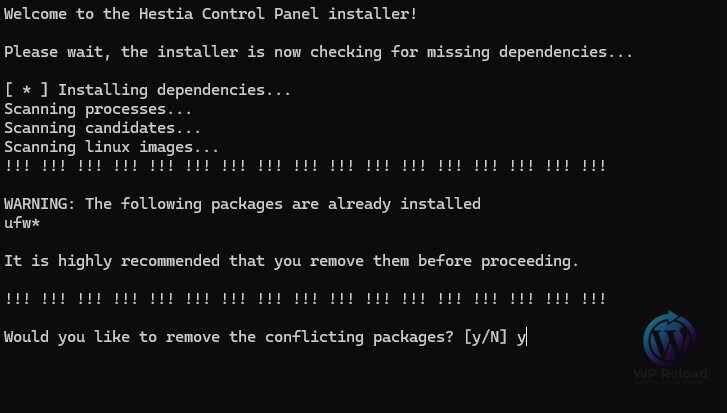
Error: Hestia Control Panel should be installed on a clean server.Не пугайтесь. Это не значит, что сервер «грязный» в каком-то криминальном смысле. Просто Hestia обнаружила предустановленный UFW (стандартный файрвол Ubuntu) и считает его конфликтующим пакетом. Hestia управляет сетевой безопасностью сама и делиться этой ответственностью не намерена.
Удаляем UFW:
apt purge -y ufw
apt autoremove -y
Проверяем, что следов не осталось:
dpkg -l | grep -E 'ufw|firewalld'Если вывод пустой — отлично, можно двигаться дальше.
Шаг 4. Повторный запуск установщика
bash hst-install.shНа этот раз установщик встречает нас приветствием — значит, всё в порядке.
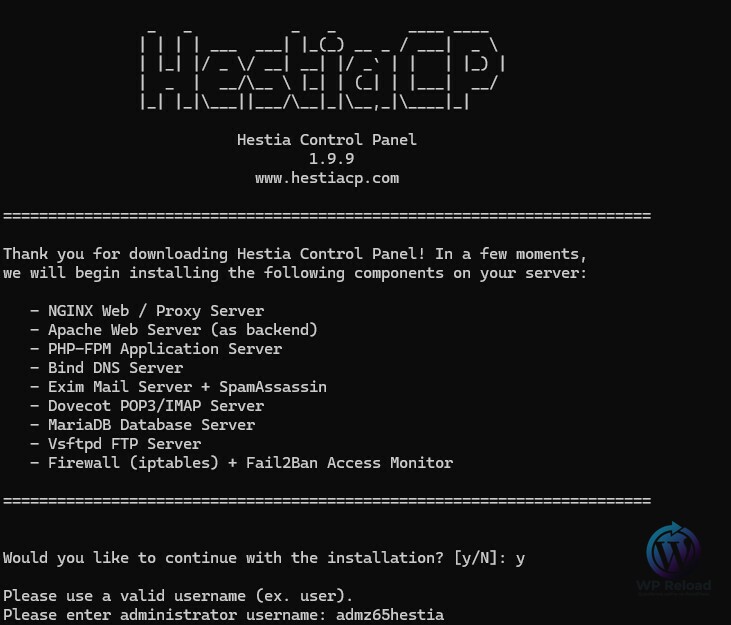
Вводим данные для настройки панели:
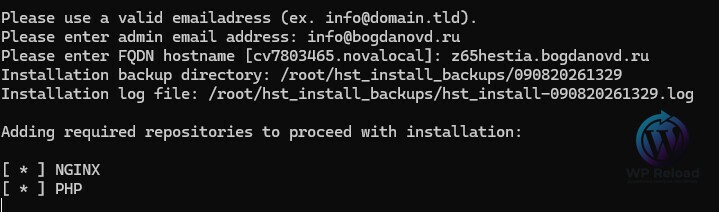
- Имя суперадмина:
admz65hestia - Пароль:
PASSWORD - E-mail:
info@hestia.ru - Домен панели:
hestia.forcej.ru
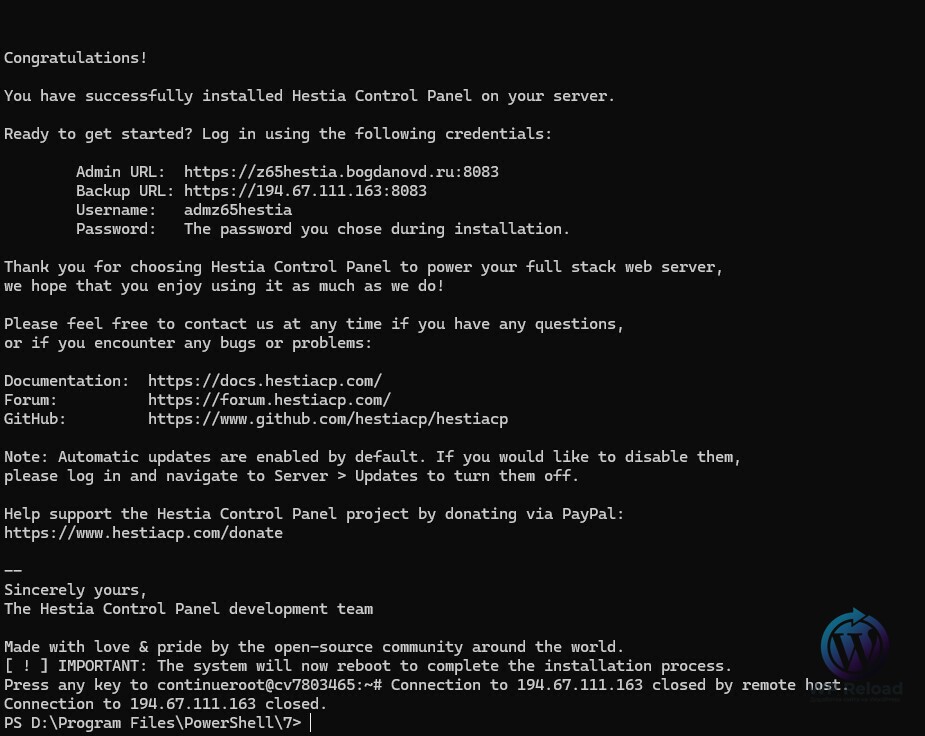
Установщик поздравляет с успешной установкой и показывает адрес для входа в панель. Сохраняем адрес входа и данные доступа. Почти готово.
Шаг 5. Создание пользователя
Суперадмин — это хозяин панели, но не лучший выбор для повседневной работы с сайтами. Для добавления и управления сайтами заведём отдельного пользователя.
Переходим в браузер и вводим в адресную строку адрес входа в панель. В примере это: https://hestia.forcej.ru:8083
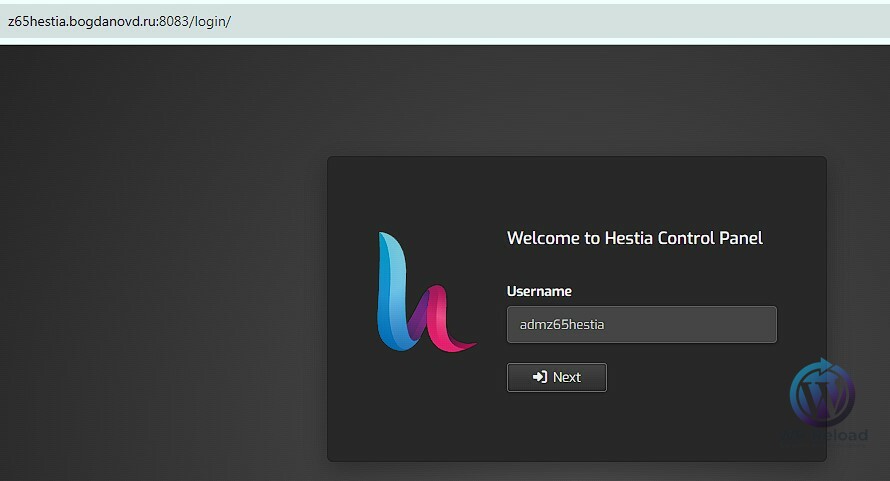
Входим под суперадмином и создаём пользователя:
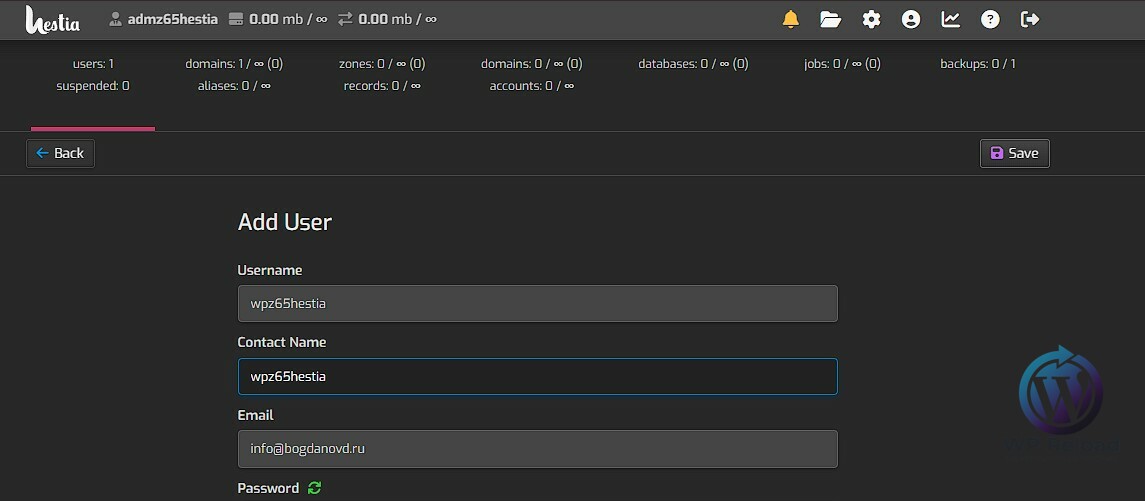
- Логин:
wpz65hestia - Пароль:
PASSWORD
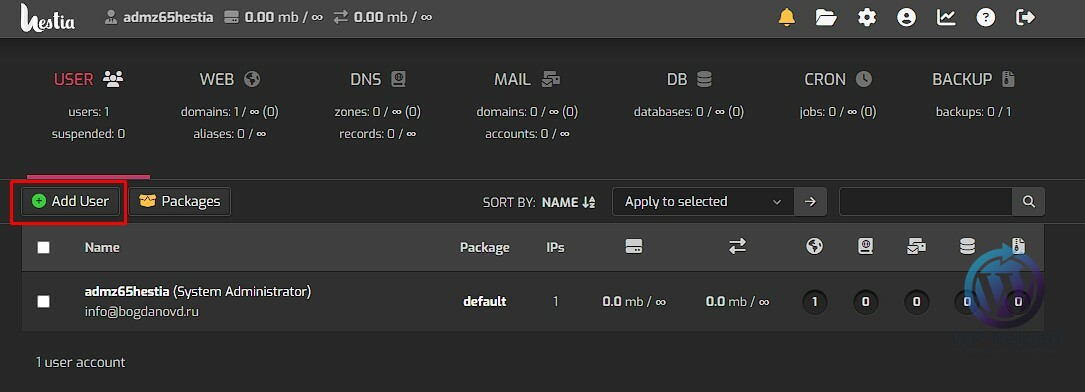
Заполняем поля и нажимаем Save.
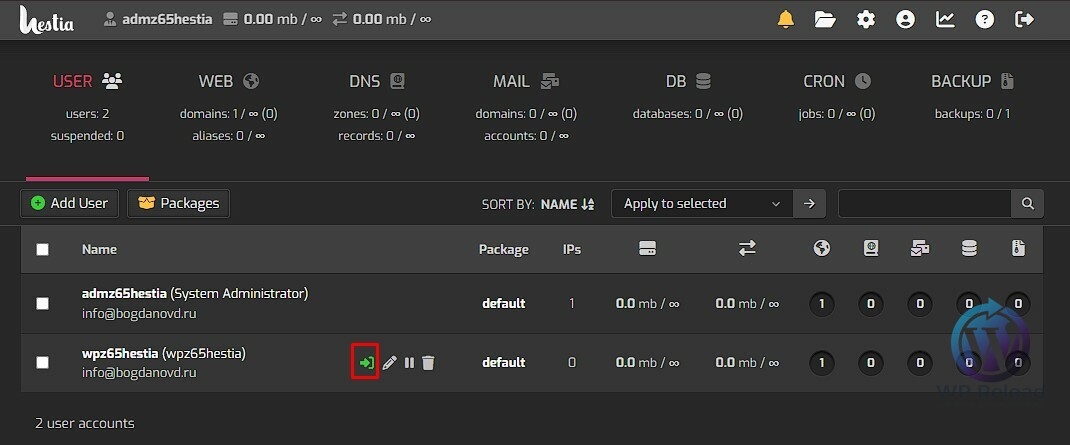
Система подтверждает:
User wpz65hestia has been created successfully. / Log in as wpz65hestia
Domain hestia.forcej.ru has been created successfully.
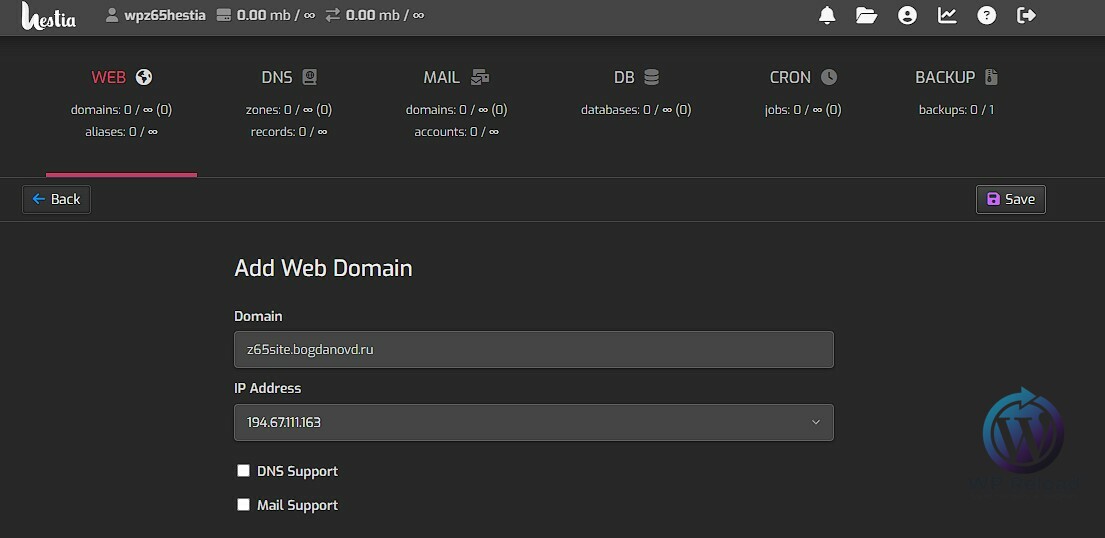
Входим пользователем для добавления сайта в панель.
Добавляем сайт.
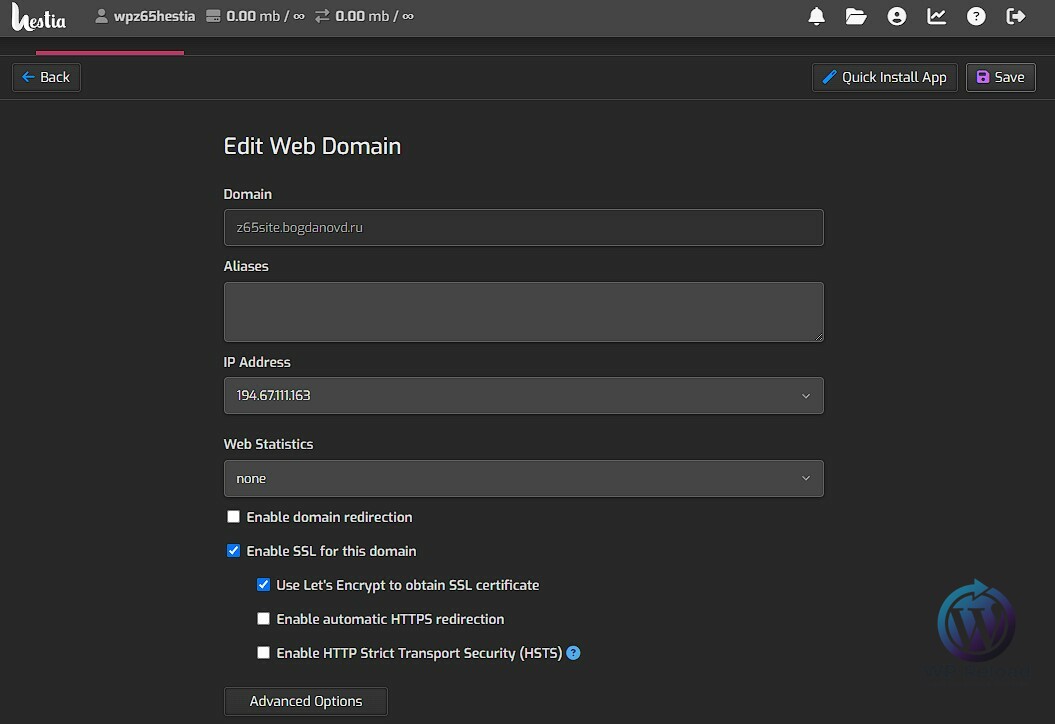
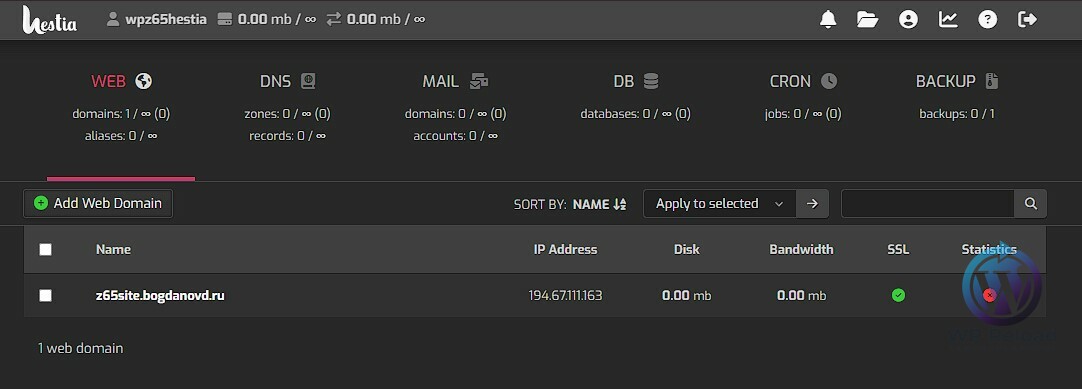
Подключаем SSL Let’s Encrypt к домену сайта — и панель готова к работе.
Что дальше
Hestia CP установлена, пользователь создан, домен привязан. Следующие шаги:
- Устанавливаем пароль на dev-версию сайта
- Переносим файлы сайта
- Создаём базу данных и загружаем дамп
- Логинимся в админку WordPress
Каждый из этих пунктов разберём подробно в следующих постах.
Hestia управляет файрволом самостоятельно и не уживается с другими системами управления сетевой безопасностью. UFW предустановлен в Ubuntu по умолчанию — его нужно удалить перед установкой панели.
Суперадмин имеет доступ ко всем настройкам панели и всем аккаунтам. Работать под ним для повседневных задач — всё равно что делать покупки в супермаркете с ядерным чемоданчиком. Отдельный пользователь изолирует сайты и снижает риск случайно сломать что-то важное.
Дата публикации: 08.07.2026
Дата обновления: 09.11.2026